| 描画画面 |
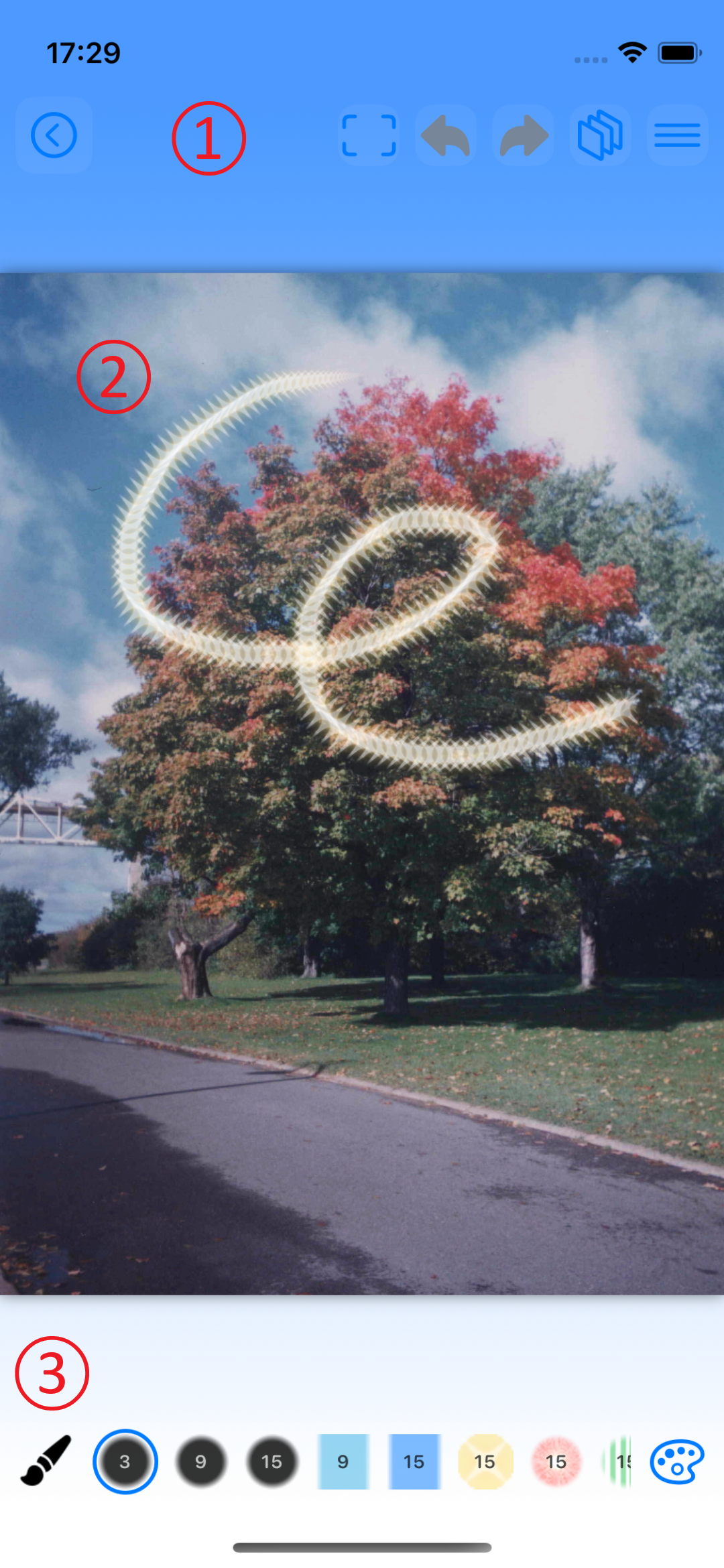 |
■ 描画画面
1. 画面上部の機能 (左から)
 保存 ⇒ データを保存してデータ一覧画面に戻ります。 保存 ⇒ データを保存してデータ一覧画面に戻ります。
 画面に合わせる ⇒ 画像の表示を画面のサイズに合わせて表示します。 画面に合わせる ⇒ 画像の表示を画面のサイズに合わせて表示します。
 アンドゥ ⇒ 編集作業を一つ戻します。 アンドゥ ⇒ 編集作業を一つ戻します。
 リドゥ ⇒ アンドゥを一つ戻します。 リドゥ ⇒ アンドゥを一つ戻します。
 レイヤー ⇒ レイヤーメニューを表示します。 レイヤー ⇒ レイヤーメニューを表示します。
 編集 ⇒ 編集メニューを表示します。 編集 ⇒ 編集メニューを表示します。
2. 描画領域
・ 1本指でドラッグ ⇒ 選択ブラシで描画します。
・ ピンチイン、ピンチアウト ⇒ 画像表示を拡大、縮小します。
・ 2本指でドラッグ ⇒ 画像表示を移動します。
・ ダブルタップ ⇒ 選択領域がある場合はキャンセルします。
3. 画面下部の機能(左から)
 道具箱 ⇒ 道具箱のポップアップメニューが表示されます。 道具箱 ⇒ 道具箱のポップアップメニューが表示されます。
・ スクロールバーのブラシアイコン ⇒ 描画に使用するブラシ一覧が表示されます。
 ブラシ編集画面 ⇒ スクロールバーに表示されているブラシ一覧の編集画面が表示されます。 ブラシ編集画面 ⇒ スクロールバーに表示されているブラシ一覧の編集画面が表示されます。
■ ブラシアイコン
・ ブラシをタップすると、そのブラシが描画ブラシとして選択されます。(青丸が選択ブラシ)
・ 選択ブラシをタップすると、そのブラシのカスタマイズができます。
・ 選択ブラシをダブルタップすると、そのブラシの色を編集できます。
・ ブラシアイコンを長押しするとポップアップメニューが表示されます。
|
 |
■ ブラシアイコンの長押しで表示されるポップアップメニュー
 編集 ⇒ 選択ブラシの編集画面が表示されます。 編集 ⇒ 選択ブラシの編集画面が表示されます。
 複製 ⇒ 選択ブラシの複製を作成します。 複製 ⇒ 選択ブラシの複製を作成します。
 削除 ⇒ 選択ブラシを削除します。 削除 ⇒ 選択ブラシを削除します。
|
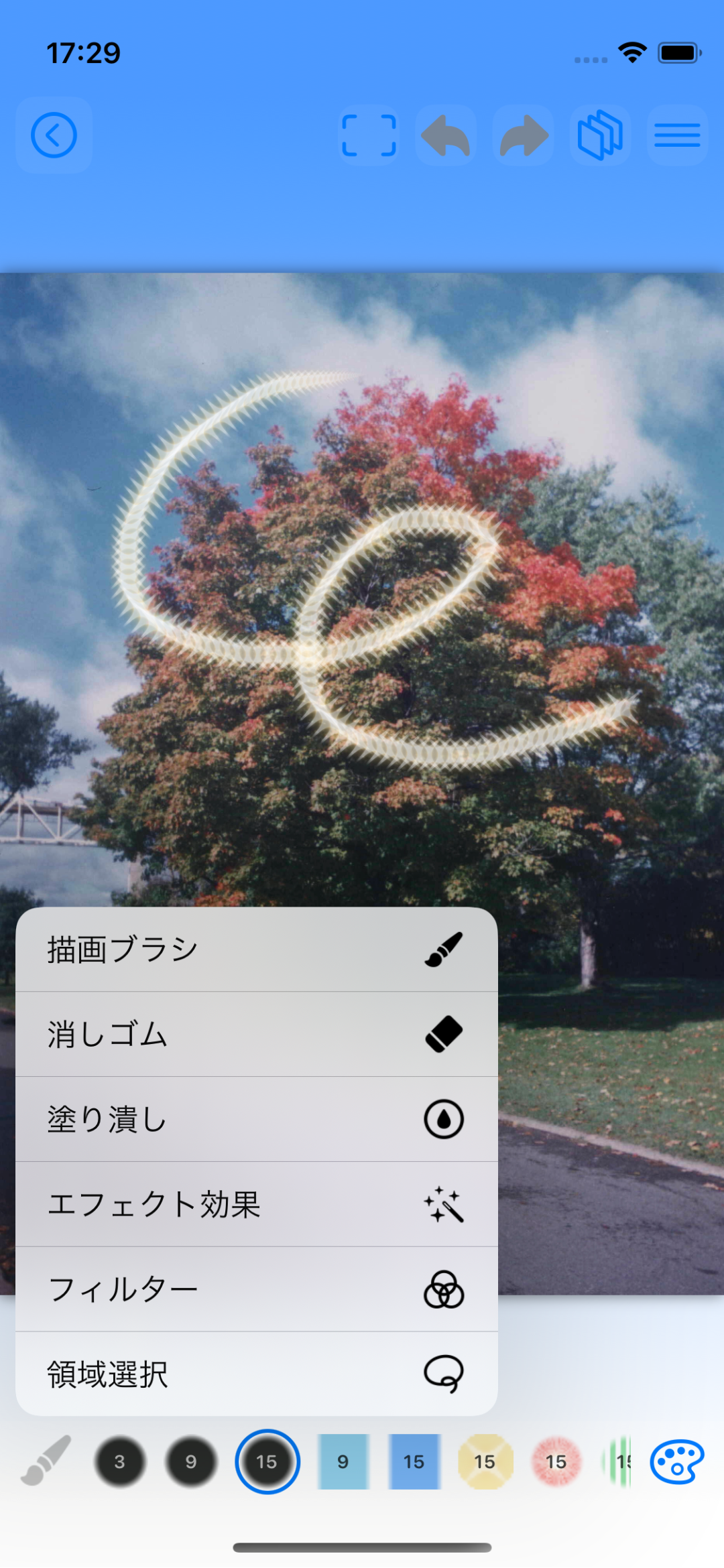 |
■ 左下のアイコンをタップして表示されるポップアップメニュー
描画ブラシ ⇒ 画面下のスクロールバーに画ブラシ一覧が表示されます。
 消しゴム ⇒ 画面下のスクロールバーに消しゴムブラシ一覧が表示されます。 消しゴム ⇒ 画面下のスクロールバーに消しゴムブラシ一覧が表示されます。
 塗り潰し⇒ 画面下のスクロールバーに塗り潰し機能一覧が表示されます。 塗り潰し⇒ 画面下のスクロールバーに塗り潰し機能一覧が表示されます。
 エフェクト効果 ⇒ 画面下のスクロールバーにエフェクト効果ブラシ一覧が表示されます。 エフェクト効果 ⇒ 画面下のスクロールバーにエフェクト効果ブラシ一覧が表示されます。
 フィルター ⇒ 画面下のスクロールバーにフィルターカテゴリ一覧が表示されます。 フィルター ⇒ 画面下のスクロールバーにフィルターカテゴリ一覧が表示されます。
 領域選択 ⇒ 画面下のスクロールバーに領域選択機能一覧が表示されます。 領域選択 ⇒ 画面下のスクロールバーに領域選択機能一覧が表示されます。
|
 |
■ 右上のアイコンをタップして表示されるポップアップメニュー
 回転 ⇒ データを回転します。 回転 ⇒ データを回転します。
 左右反転 ⇒ データを左右反転します。 左右反転 ⇒ データを左右反転します。
 上下反転 ⇒ データを上下反転します。 上下反転 ⇒ データを上下反転します。
 AI人物背景除去 ⇒ 人物の背景を除去します。 AI人物背景除去 ⇒ 人物の背景を除去します。
 写真ライブラリから貼り付け ⇒ 写真ライブラリから貼り付けを行います。 写真ライブラリから貼り付け ⇒ 写真ライブラリから貼り付けを行います。
 クリップボードから貼り付け ⇒ クリップボードから貼り付けを行います。 クリップボードから貼り付け ⇒ クリップボードから貼り付けを行います。
 写真ライブラリに保存 ⇒ 写真ライブラリに保存します。 写真ライブラリに保存 ⇒ 写真ライブラリに保存します。
|
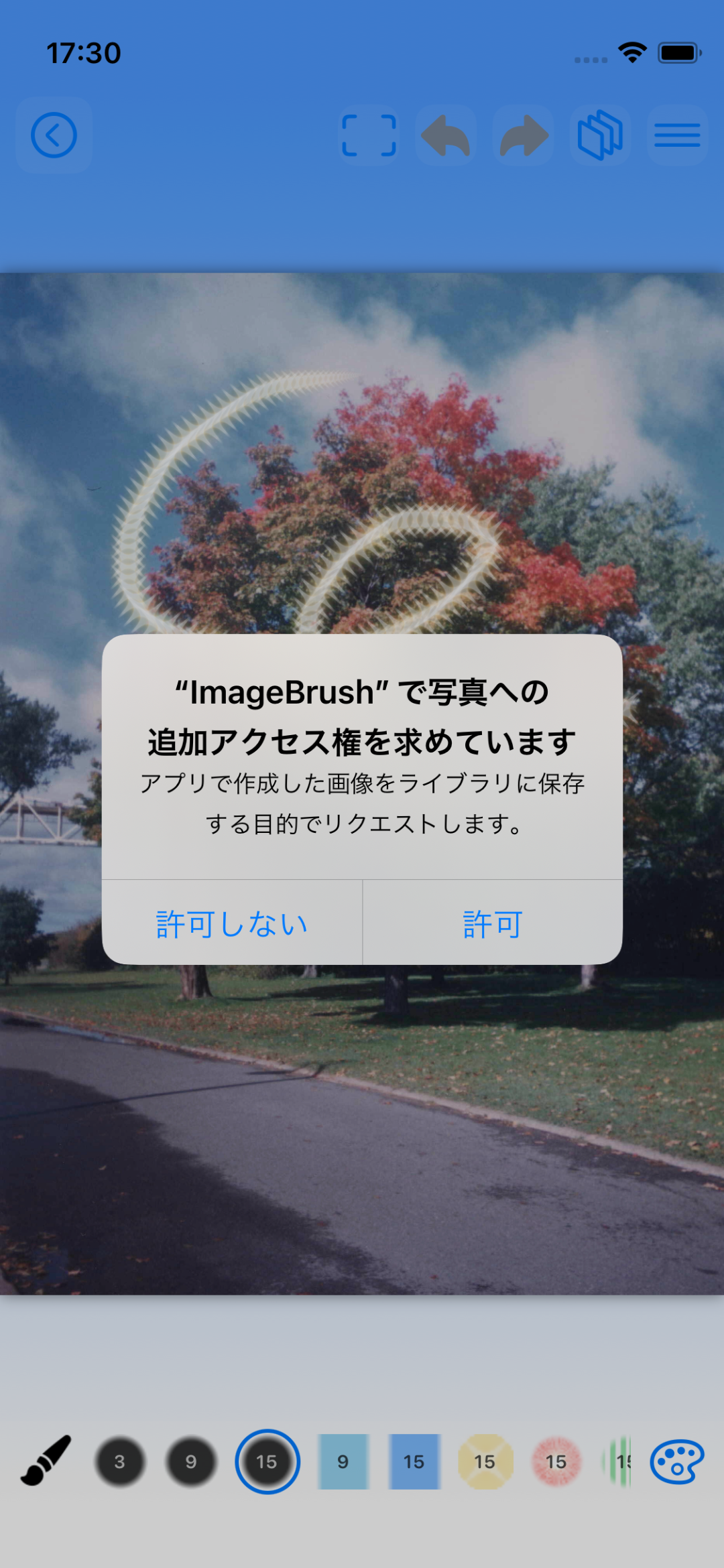 |
■ 写真ライブラリの保存確認ダイアログ
・ 画像を写真ライブラリに保存するには[許可]を選択します。
|
Copyright (C) Hotaru Software All Rights Reserved.
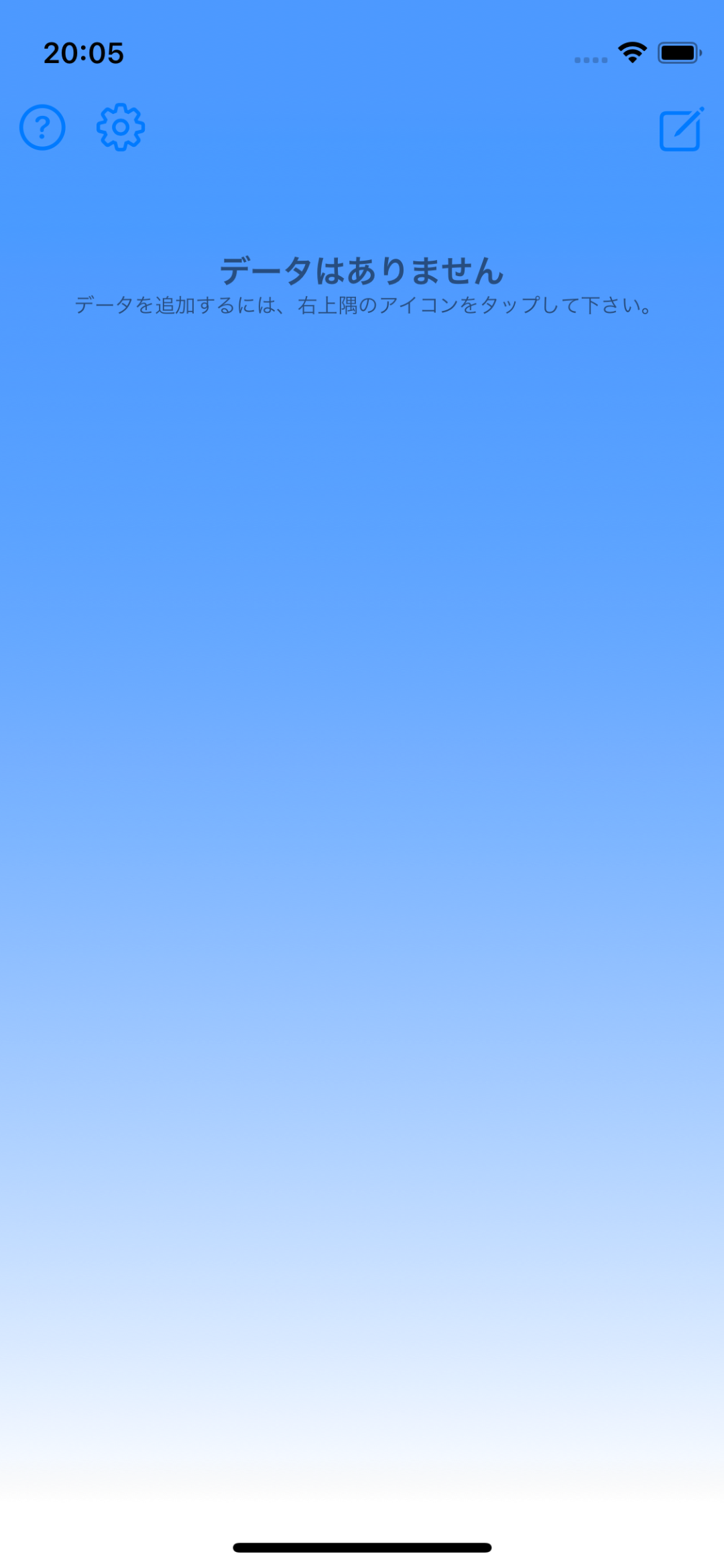
 右上のアイコン ⇒ データを追加するポップアップメニューが表示されます。
 設定アイコン⇒設定画面を開きます。
 ?アイコン ⇒ 使い方を表示します。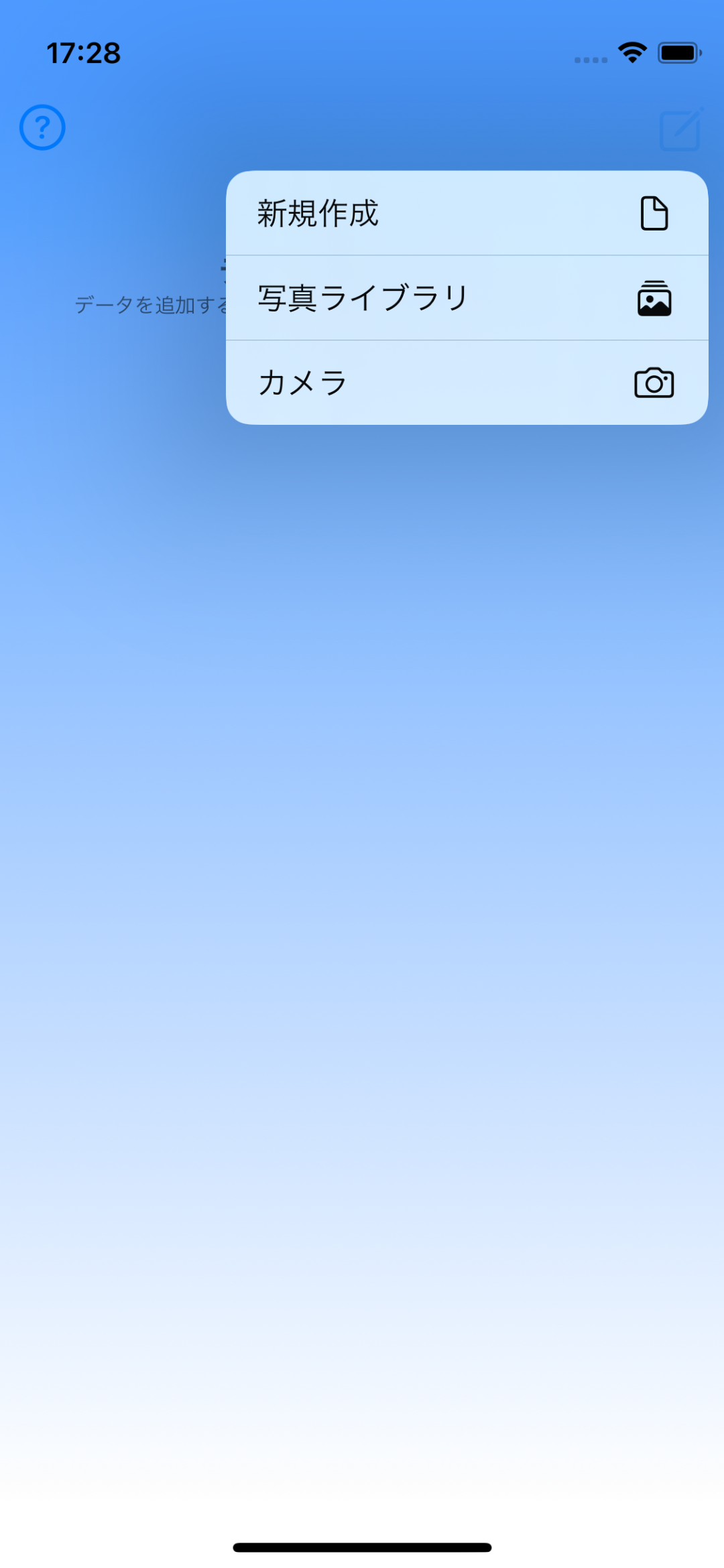
 新規作成 ⇒ 画像のサイズを指定して空画像を新規作成します。
  写真ライブラリ ⇒ 写真ライブラリに保存されている写真をベースに新規作成します。
 カメラ ⇒ カメラ撮影した画像をベースに新規作成します。
 右上のアイコン ⇒ 空の画像を新規作成します。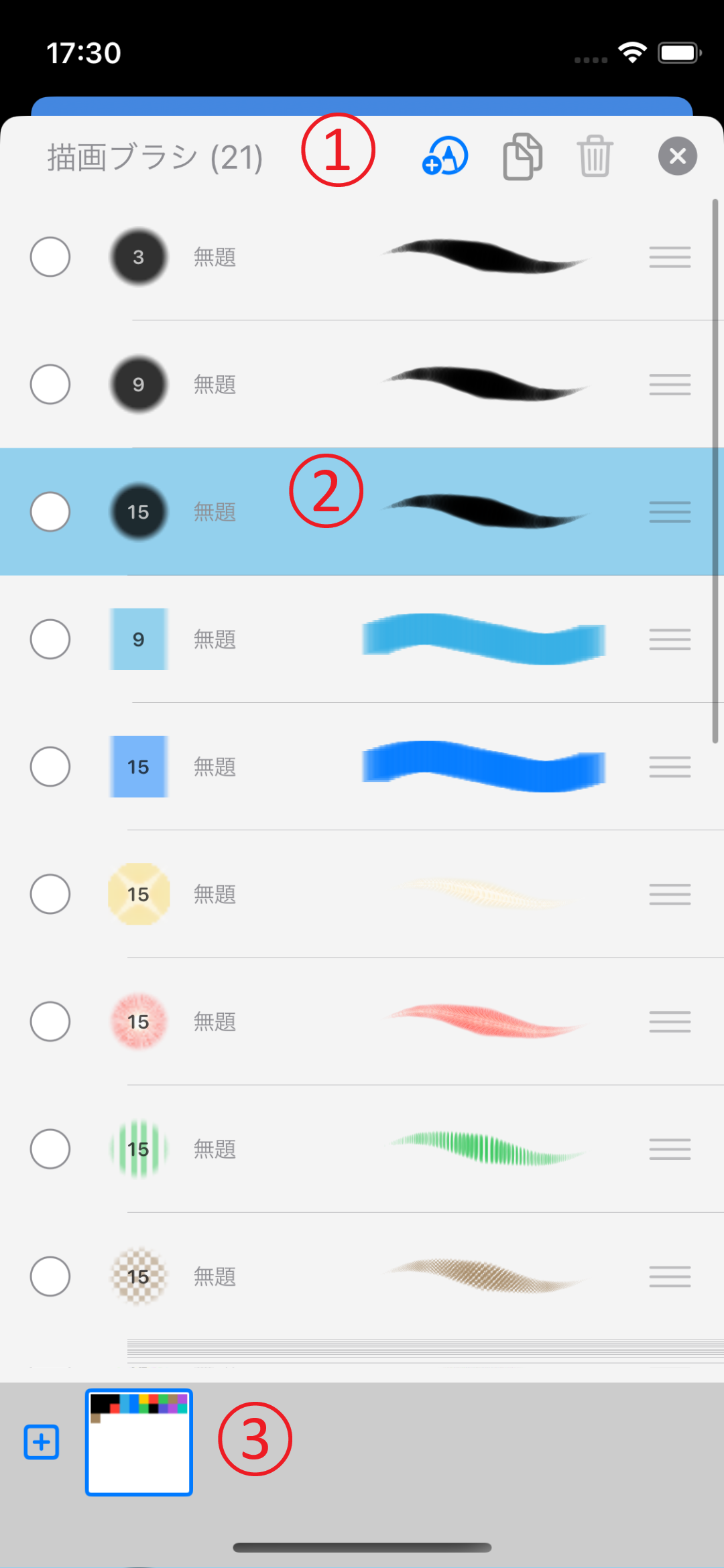
 追加 ⇒ 描画ブラシを追加します。
 閉じる ⇒ 画面を閉じます。
 左の+ボタンで新しいパレットが追加されます。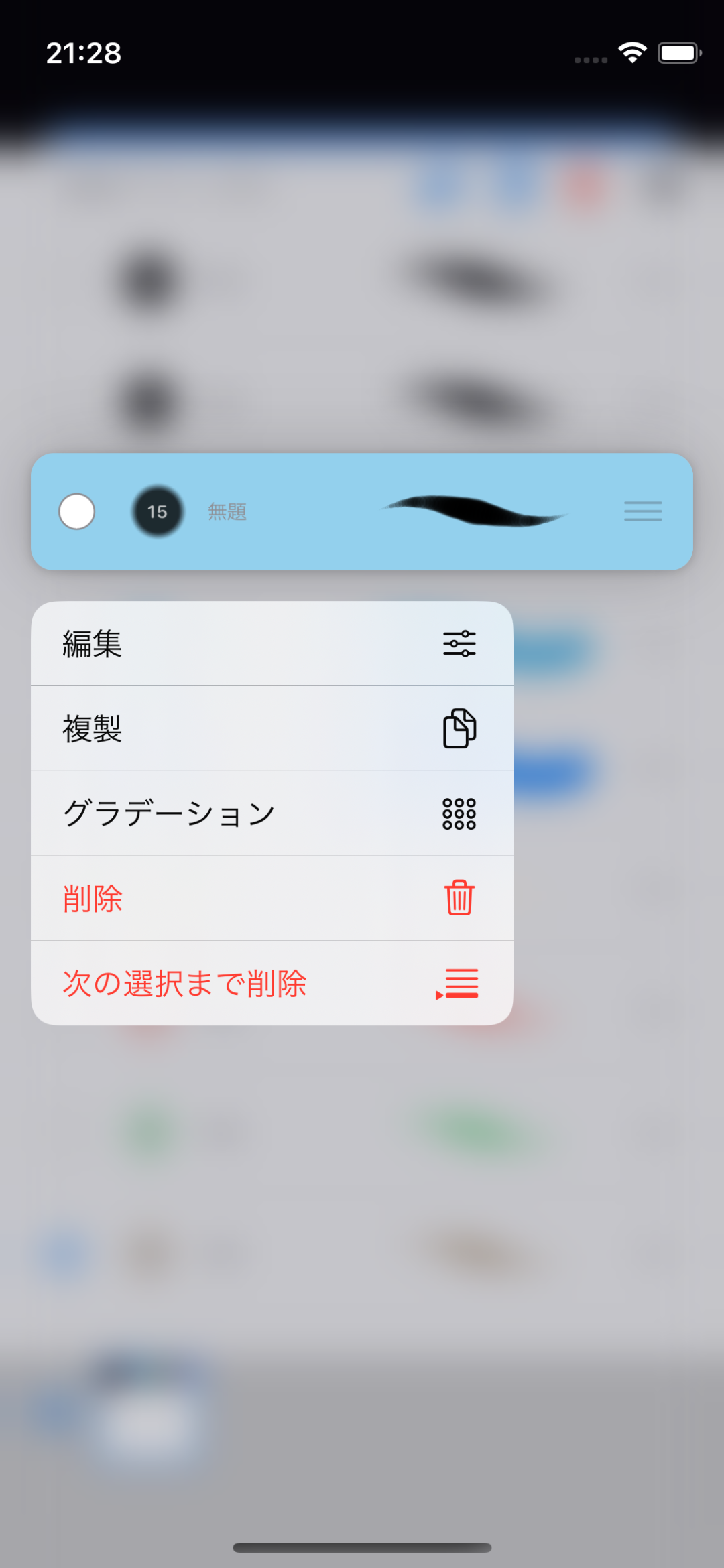
 グラデーション ⇒ 選択ブラシをグラデーションで作成します。
  次の選択まで削除 ⇒ 次に選択までのブラシをまとめて削除します。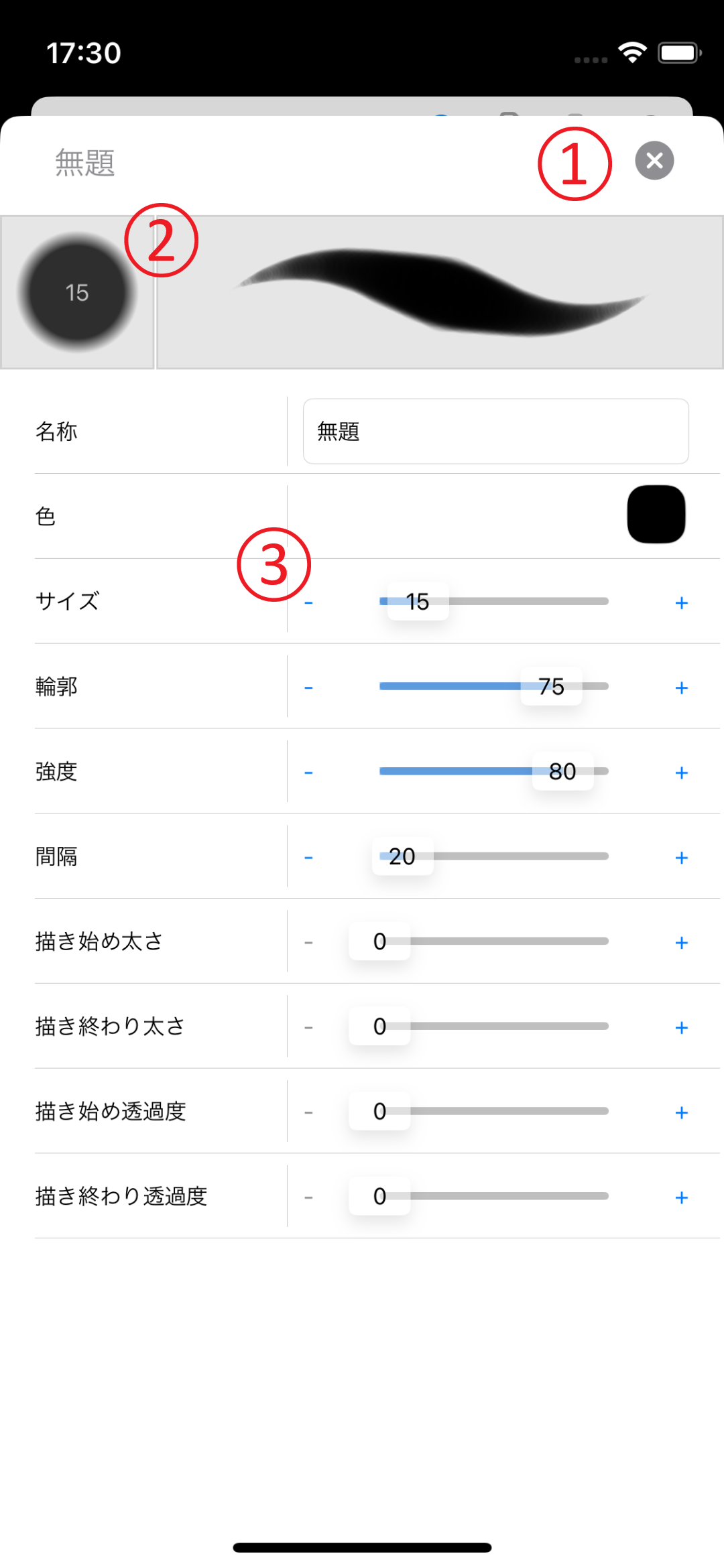


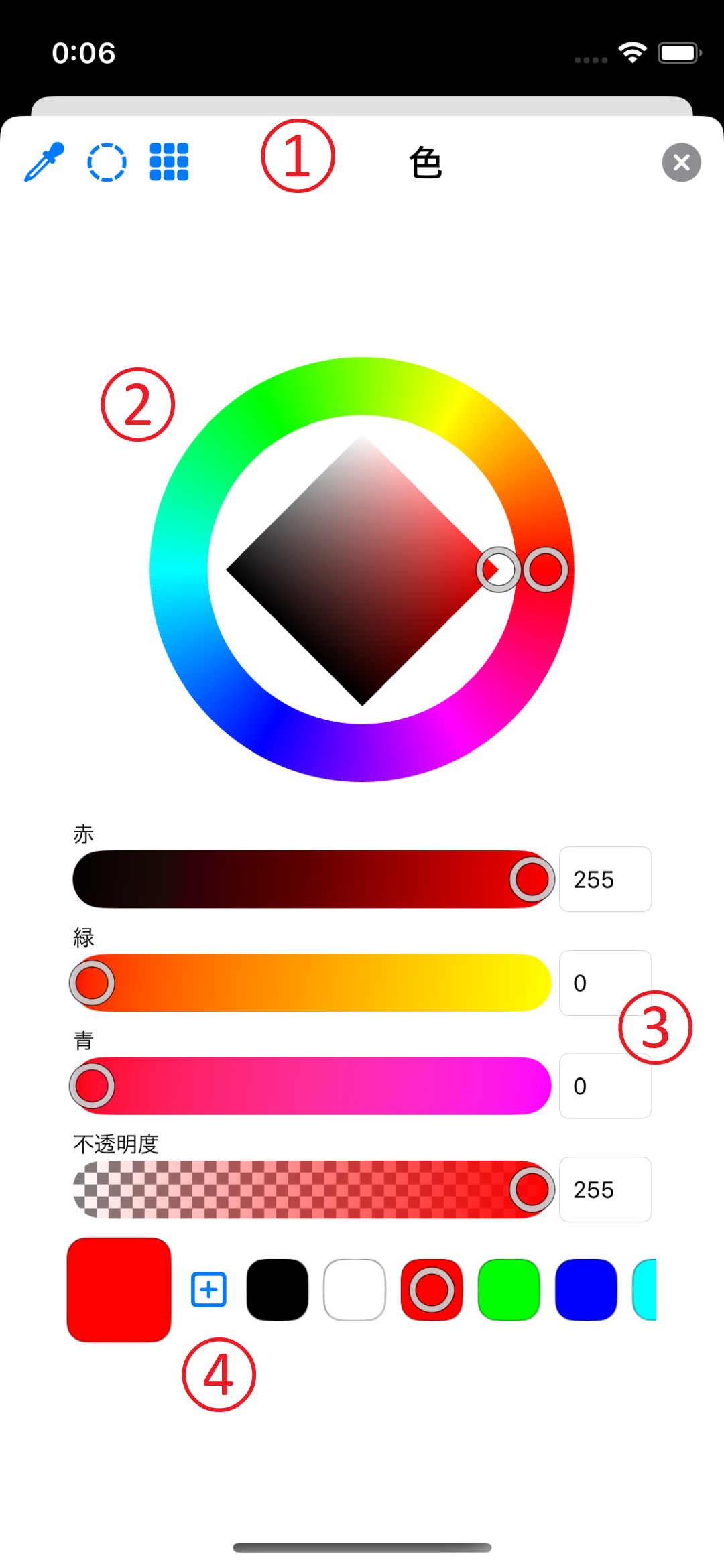
 スポイト機能 ⇒ 編集画面から色を指定します。
  カラーサークルの画面に切り替えます。
  カラーグリッドの画面に切り替えます。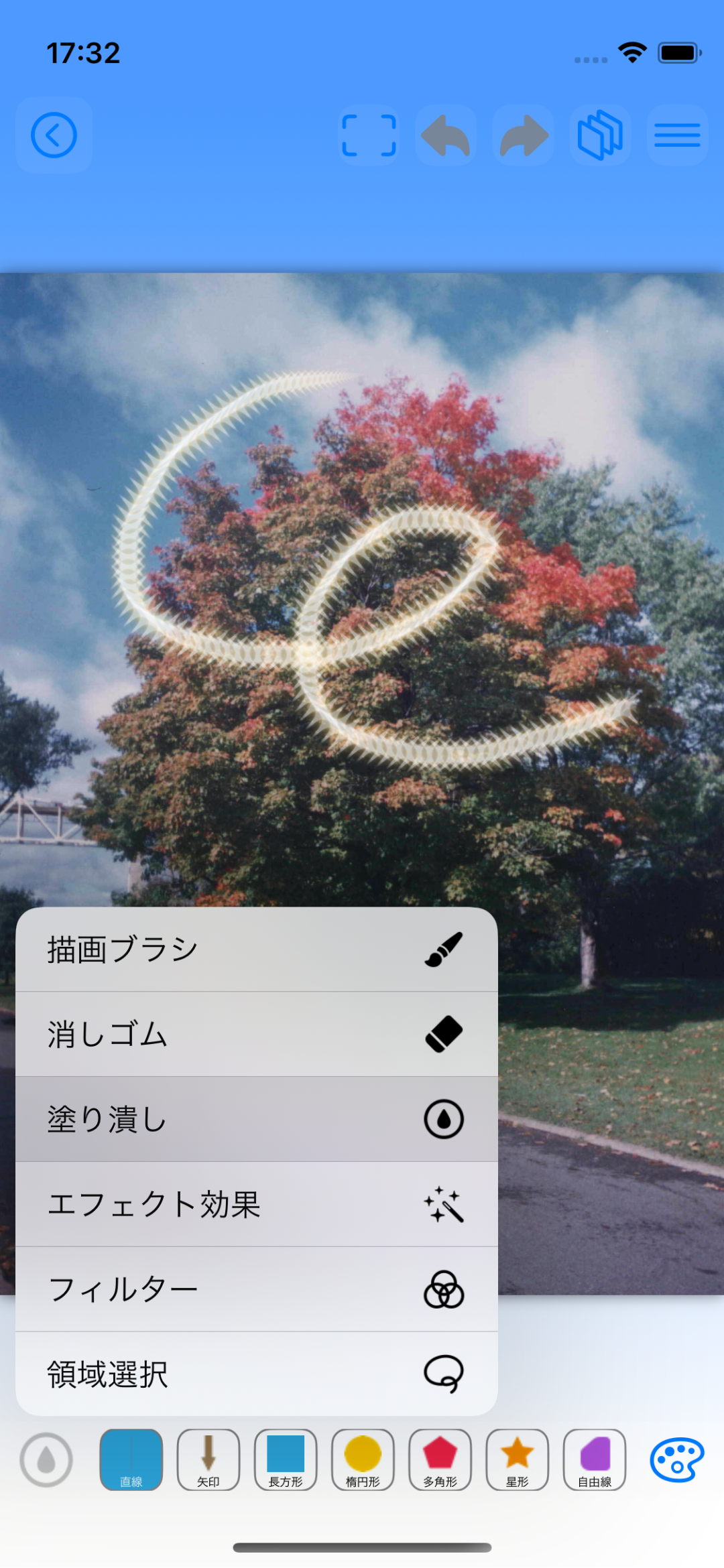
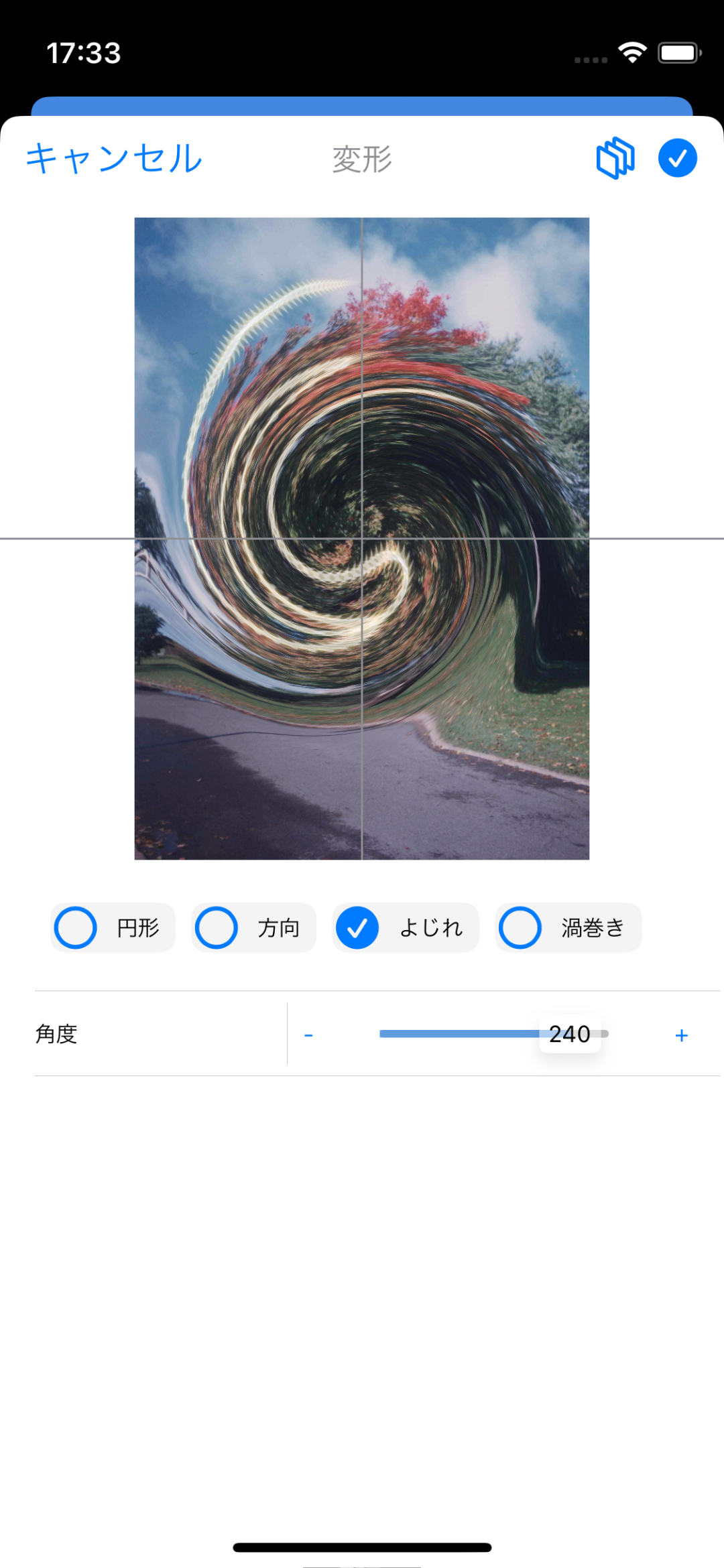
 チェックアイコン ⇒ フィルターを適用します。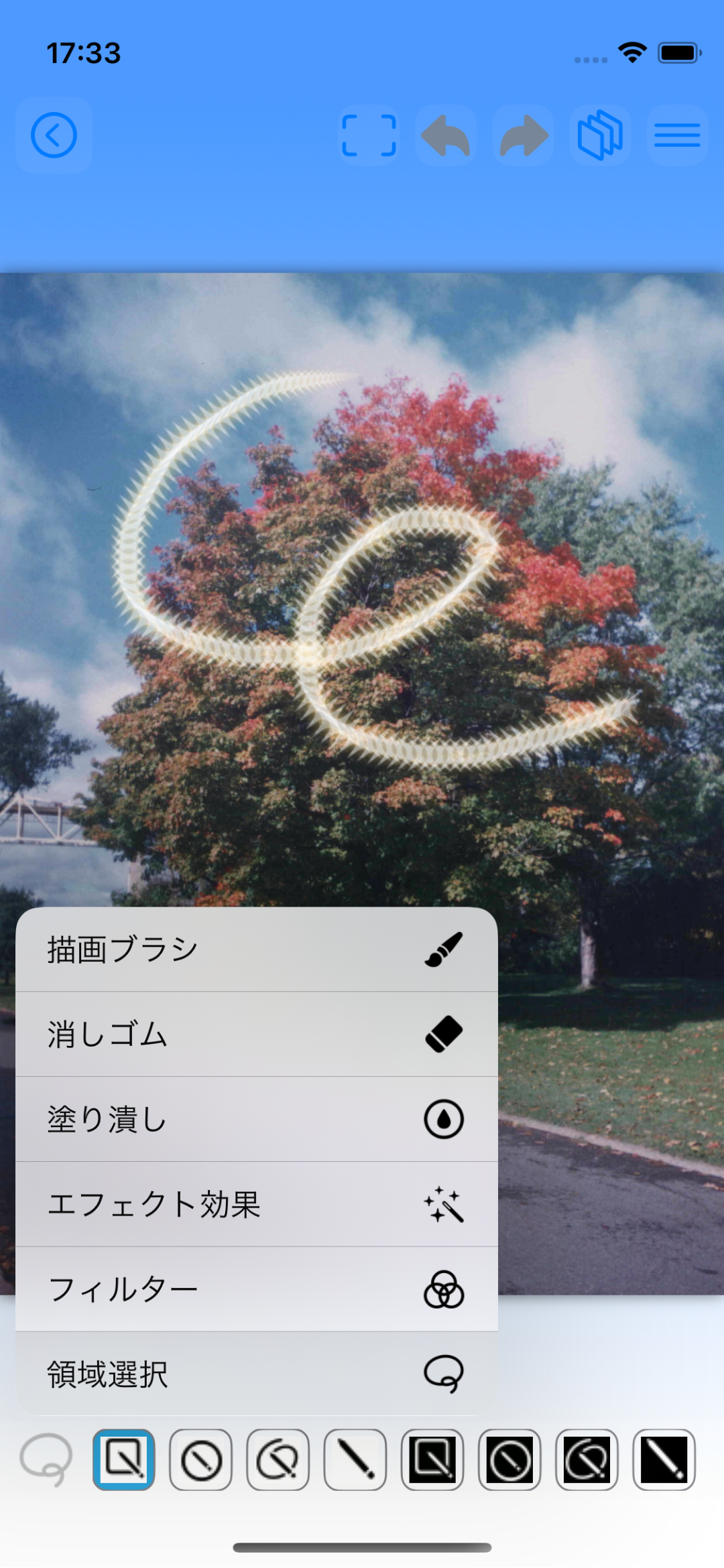
 四角形アイコン ⇒ ドラッグして四角形の領域を作成します。(反転アイコンは領域を消去します。)
 丸型アイコン ⇒ ドラッグして丸形の領域を作成します。(反転アイコンは領域を消去します。)
 自由線アイコン ⇒ ドラッグして自由線の領域を作成します。(反転アイコンは領域を消去します。)
  ペンアイコン ⇒ タップした色の近似値で領域を作成します。 (反転アイコンは領域を消去します。)
 物体検出アイコン ⇒ 物体を検出して、その領域を作成します。
 ハサミアイコン ⇒ 選択した領域を切り取ってクリップボードにコピーします。
 複写アイコン ⇒ 選択した領域をクリップボードにコピーします。
 反転アイコン ⇒ 描画領域が逆になります。
 十字アイコン ⇒ 選択した領域を移動します。(描画領域が逆になります。)
 解除アイコン ⇒ 選択した領域を解除します。(画面をダブルタップしても解除できます。)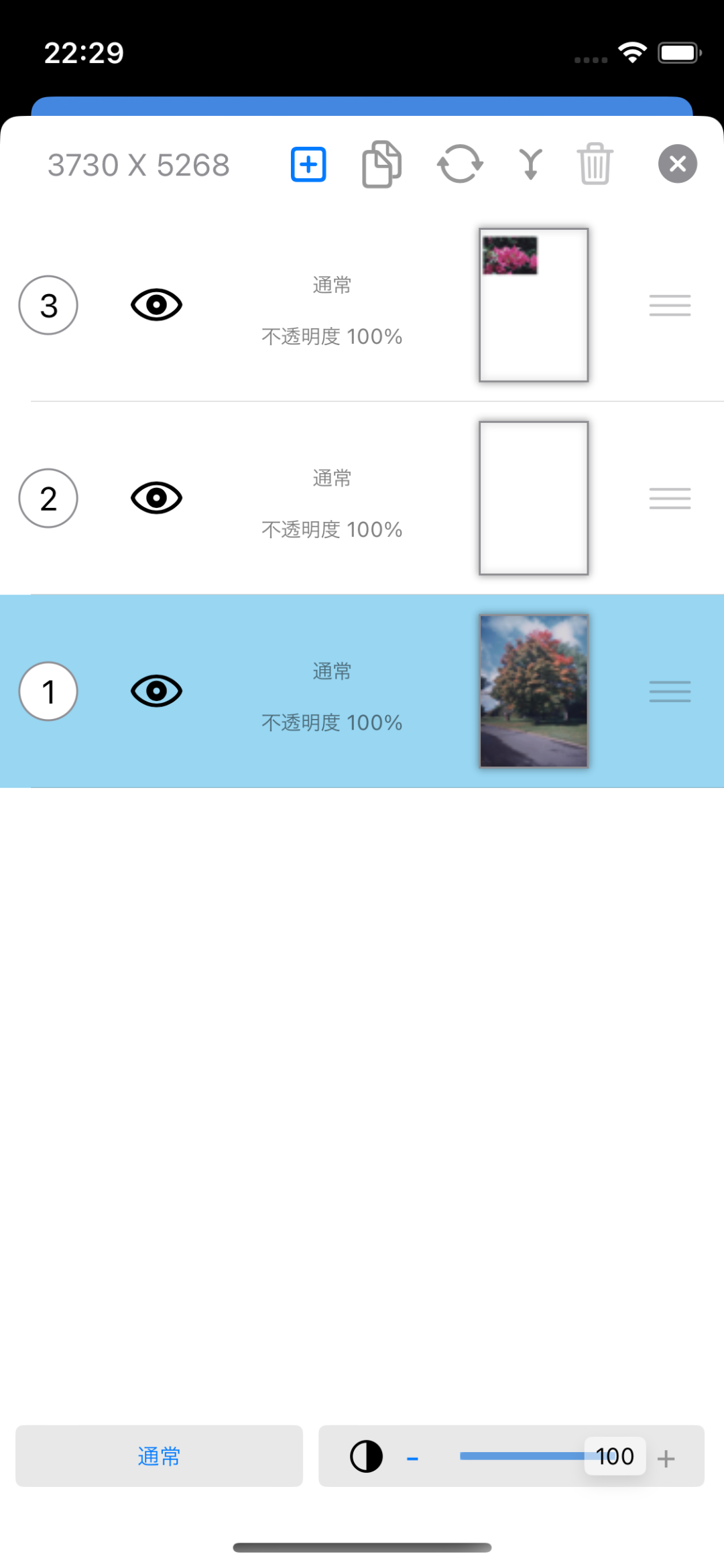
 クリア(レイヤ選択時) ⇒ 選択レイヤをクリアします。
  統合(レイヤ2つ以上選択時) ⇒ 選択レイヤを統合します。
  表示/非表示(目のアイコン) ⇒ レイヤの表示、非表示を行います。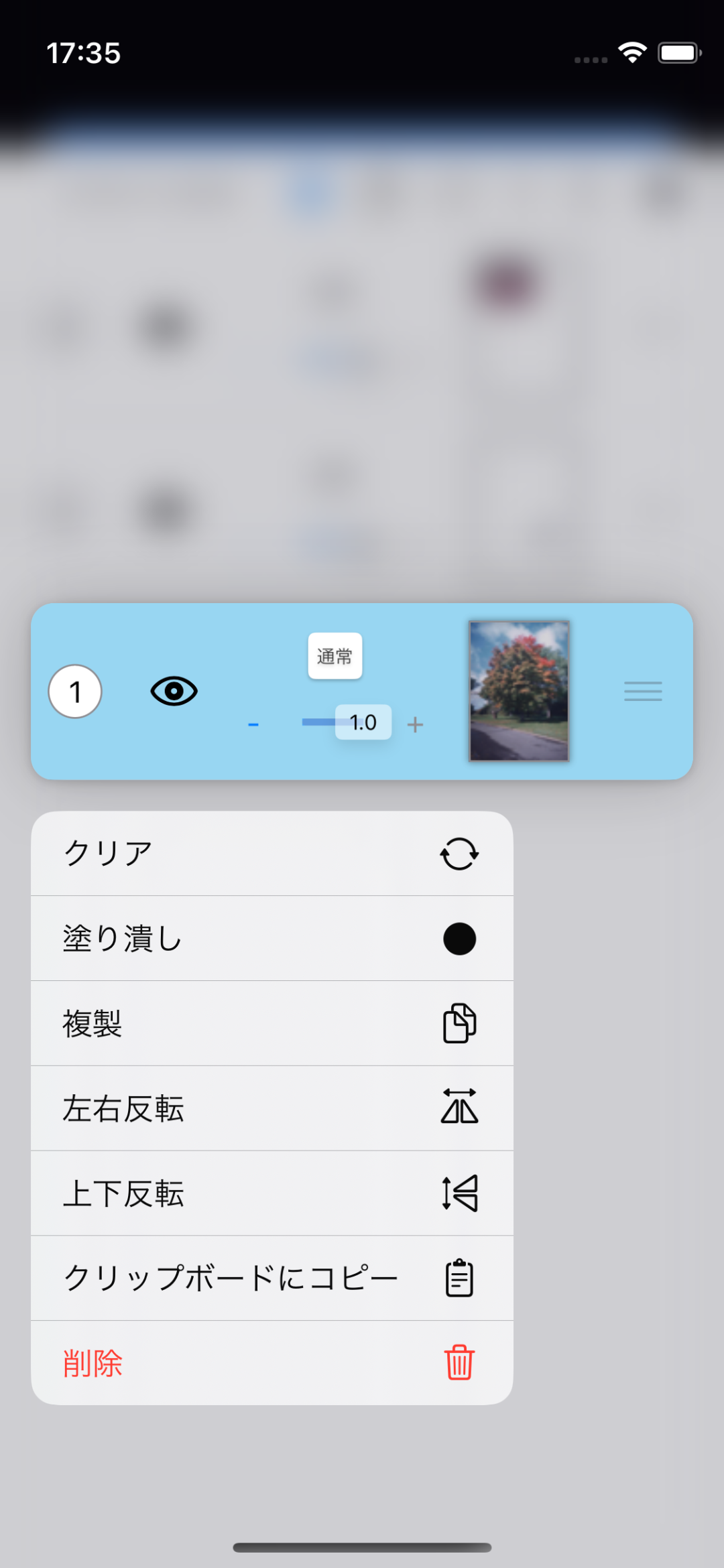
 塗り潰し ⇒ 選択レイヤの塗り潰し設定画面が表示されます。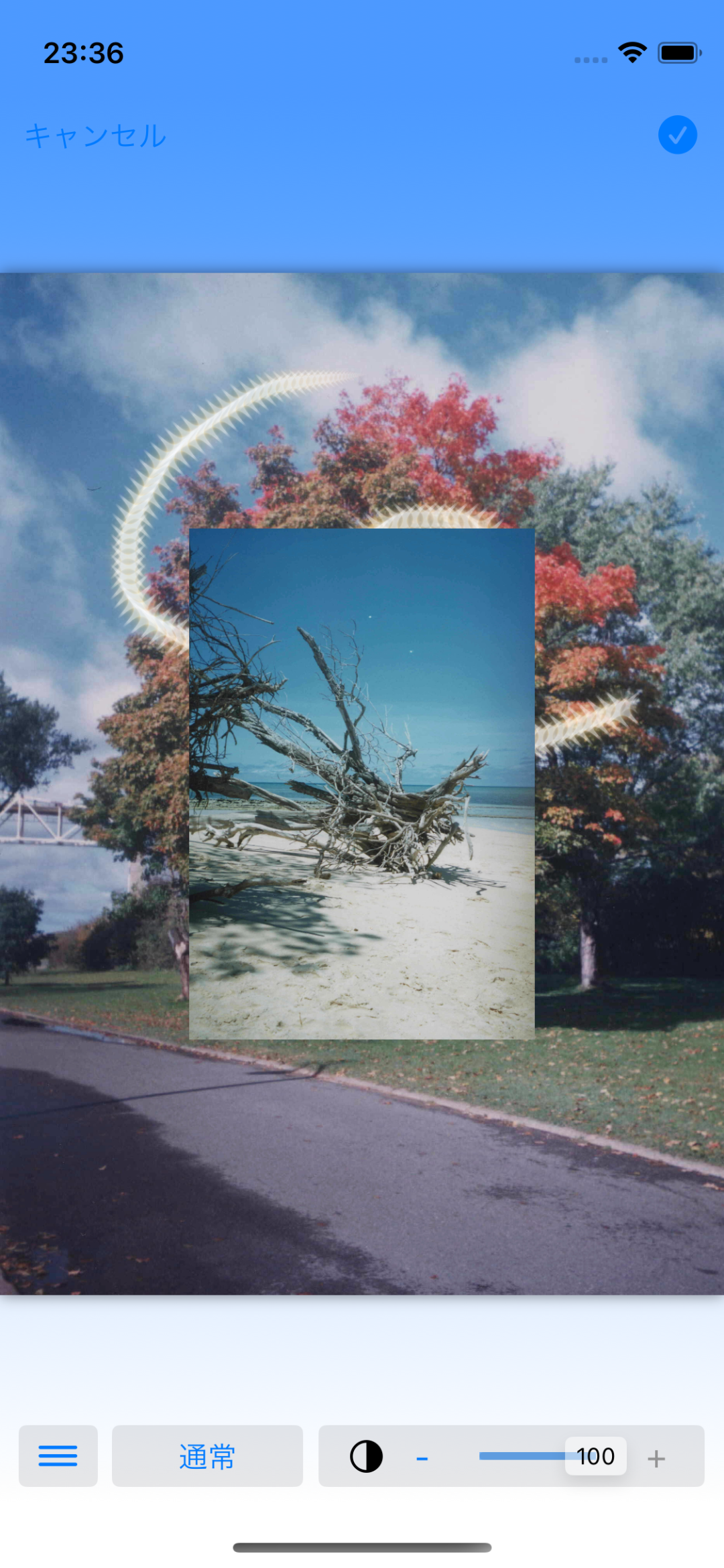
 スライダーバー ⇒ 貼り付け画像の不透明度を指定します。